
صفحه یا بخش موردنظر را انتخاب کنید
بخشی از نشانی صفحه را برای تطبیق وارد کنید یا آن را خالی بگذارید تا دعوت در همهٔ صفحات قابل نمایش باشد.
برای صفحات دلخواه و پس از زمان مشخص، دعوت به گفتگو تنظیم کنید. پاسخهای خودکار تأخیری را هم جداگانه برای پیگیری گفتگو مدیریت کنید.
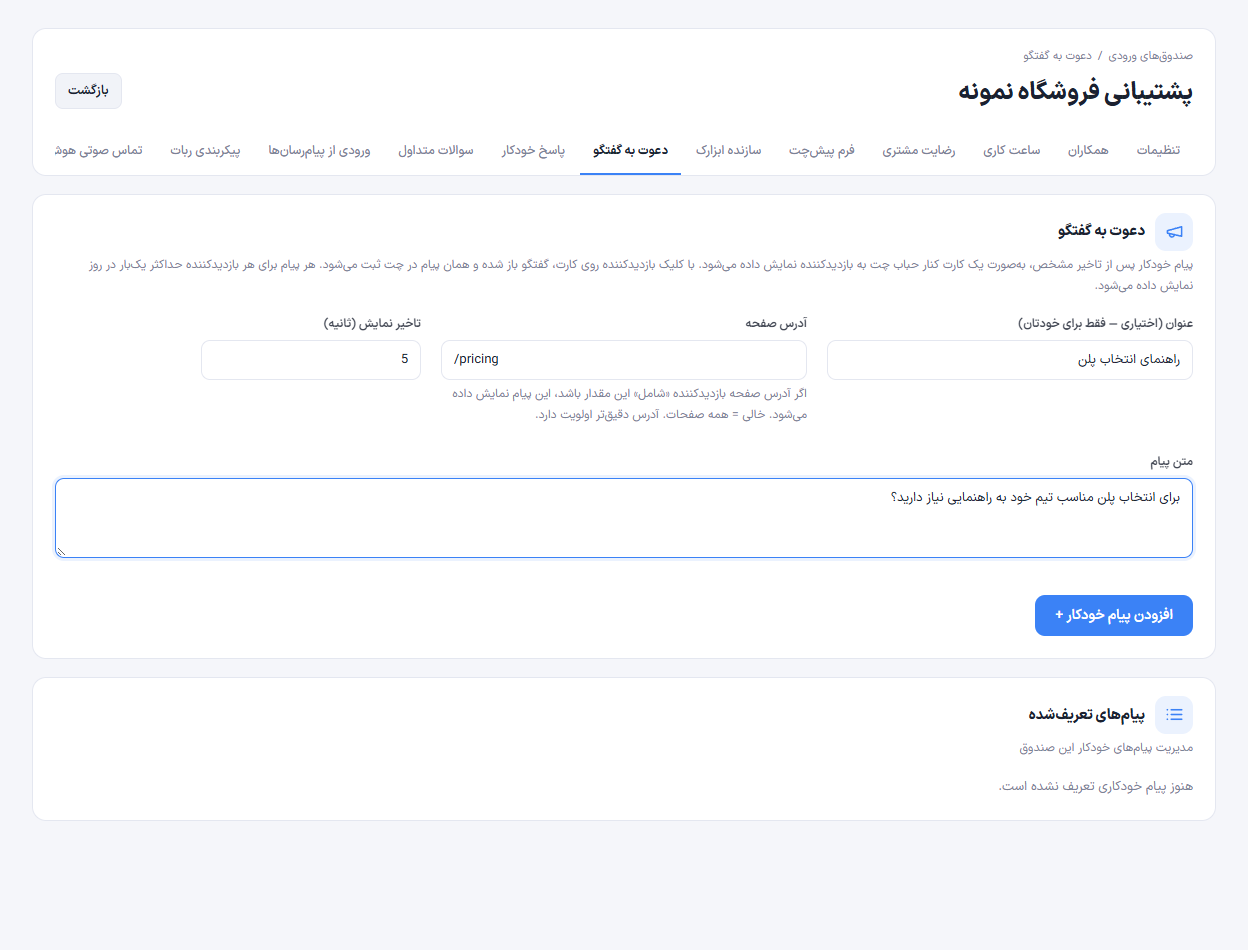
بخشی از نشانی صفحه را برای تطبیق وارد کنید یا آن را خالی بگذارید تا دعوت در همهٔ صفحات قابل نمایش باشد.
تأخیر نمایش را مشخص کنید و متنی بنویسید که کنار دکمهٔ گفتگو به بازدیدکننده نشان داده میشود.
در بخش پاسخ خودکار، پیامهای مربوط به شرایط تأخیر را بهصورت مستقل تعریف کنید.
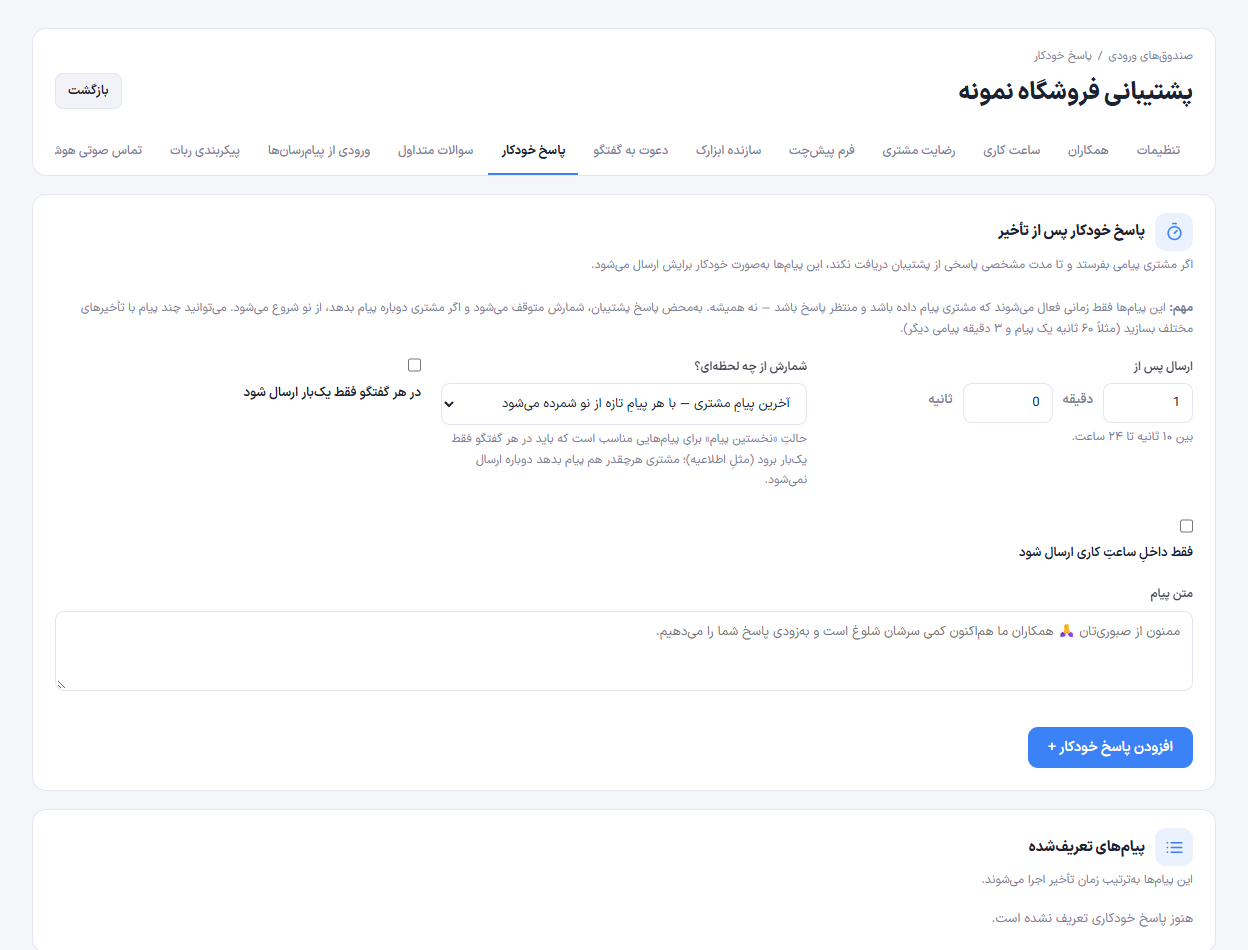
صفحهای را انتخاب کنید که بازدیدکنندگان معمولاً در آن به راهنمایی نیاز دارند.
یک دعوت کوتاه بنویسید و زمان نمایش آن را مشخص کنید.
پیش از نهایی کردن تنظیمات، نمایش پیام را در همان صفحه بررسی کنید.
بله. مسیر صفحهٔ موردنظر را در فیلد تطبیق آدرس دعوت وارد کنید و تأخیر مناسب را انتخاب کنید.
تصاویر این صفحه را بزرگ کنید یا دموی تعاملی فضای کاری را ببینید. دمو از اطلاعات نمونهٔ محلی استفاده میکند؛ امکانات هر پلن در صفحهٔ تعرفهها آمده است.
مشاهدهٔ دموی فضای کاریپلنها را مقایسه کنید و ظرفیت مورد نیاز تیم پشتیبانی را انتخاب کنید.